이렇게 나옵니다
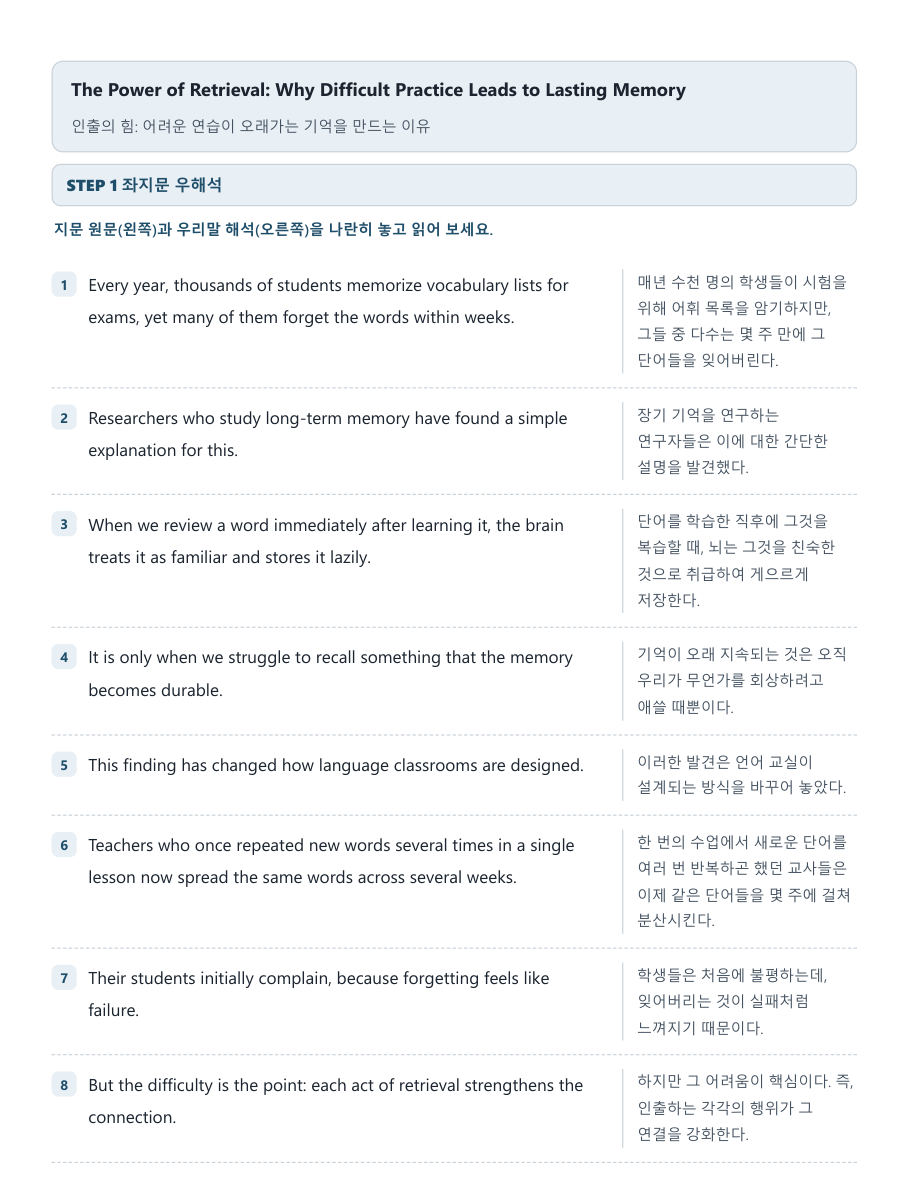
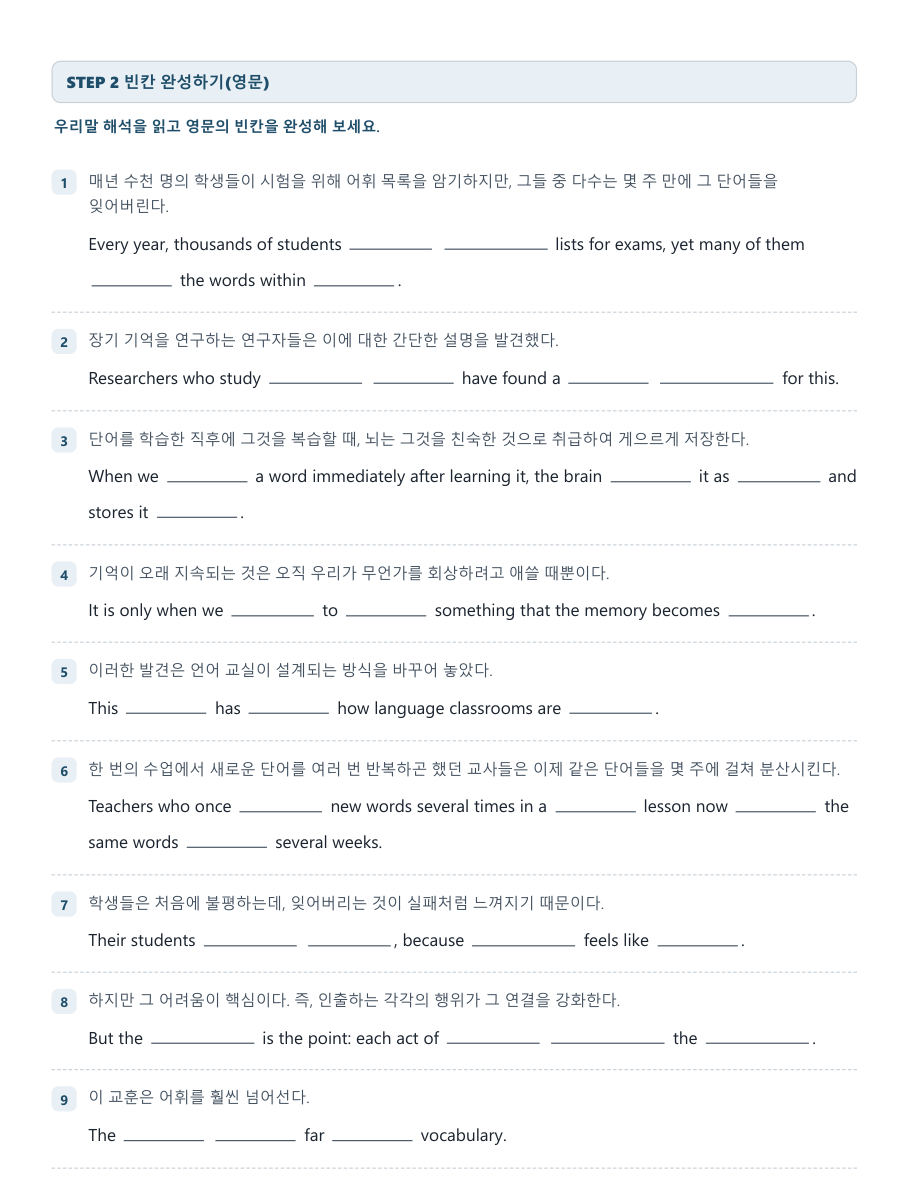
열네 단계
쉬운 것에서 어려운 것으로 이어집니다. 앞 단계에서 본 문장을 뒤 단계에서 다시 만나므로, 순서대로 풀면 자연스럽게 외워집니다.
- 1. 좌지문 우해석 지문 원문(왼쪽)과 우리말 해석(오른쪽)을 나란히 놓고 읽습니다.
- 2. 빈칸 완성하기(영문) 우리말 해석을 읽고 영문의 빈칸을 채웁니다.
- 3. 해석 연습하기 문장 전체의 자연스러운 해석을 직접 씁니다.
- 4. 동사형 연습하기 괄호 안에 주어진 단어를 문맥에 맞게 고쳐 씁니다.
- 5. 어법·어휘 고르기 괄호 안 두 가지 중 옳은 것을 고릅니다.
- 6. 어색한 곳 찾기 밑줄 친 부분 중 어법상 어색한 것을 찾아 고쳐 씁니다.
- 7. 순서 배열하기 우리말과 같은 뜻이 되도록 주어진 단어를 바르게 배열합니다.
- 8. 문단 배열하기 문단을 흐름에 맞게 배열합니다.
- 9. 영작 연습하기 주어진 단어를 순서대로 써서 우리말과 같은 뜻으로 영작합니다.
- 10. 내용 O/X 지문 내용과 맞는지 O/X로 답합니다. 우리말·영어 진술을 기본·고난도로 나눠 개수를 정합니다.
- 11. 목표어법 배열 영작 목표 어법을 정하면 지문 문장과 그 어법으로 새로 지은 문장을 섞인 단어로 주고 배열해 쓰게 합니다.
- 12~14. 단어 쓰기 세 가지 영영풀이를 보고 영어 단어 쓰기, 영어 단어를 보고 우리말 뜻 쓰기, 우리말 뜻을 보고 영어 단어 쓰기입니다. 지문의 핵심 어휘를 AI가 골라 주고, 단계마다 단어 수를 정합니다.
필요한 단계만 고릅니다
열네 단계를 다 낼 필요는 없습니다. 수업 시간이 짧으면 해석과 빈칸만, 시험 직전이면 어법과 영작만 고르는 식으로 쓰실 수 있습니다. 요금도 고른 단계 수만큼만 들고, 일곱 단계부터는 더 오르지 않습니다.
이미 만들었거나 저장함에서 불러온 워크북은 체크를 풀기만 하면 AI를 다시 부르지 않고 그 단계가 빠집니다 — 같은 워크북으로 반마다 다른 단계만 골라 인쇄할 때 요금이 들지 않습니다.
쪽 구성과 단계 순서
[📄 쪽 구성]을 누르면 인쇄했을 때 쪽이 어디서 넘어가는지 보입니다. 단계마다 새 쪽에서 시작하는 것을 [⤴ 위로 올리기]로 앞 쪽 빈자리에 이어 붙여 여백을 줄이고, [⤴ 전체 올리기]로 한 번에 올립니다. 단계 순서는 같은 화면의 [▲ 앞으로] · [▼ 뒤로]로 바꾸며, 모든 지문에서 함께 옮겨집니다.
지문이 여럿일 때 늘어놓는 순서
- 지문별로 묶기지문 하나의 단계를 다 찍고 다음 지문으로 넘어갑니다. 지문마다 나눠 주는 학습지에 맞습니다.
- 단계별로 묶기모든 지문의 좌지문 우해석을 먼저 모으고, 다음 단계로 넘어갑니다. 시험 범위를 단계마다 한 번에 훑게 할 때 씁니다.
만든 뒤에 순서를 바꿔도 다시 만들지 않고 바로 다시 늘어놓습니다.
학생용 · 교사용 · 답지
각 단계의 정답이 함께 만들어집니다. 정답 표시를 끄면 학생용, 켜면 정답이 들어간 교사용으로 인쇄되고, [🔑 답지만]은 문제 내용을 빼고 번호와 정답만 지면에 올립니다. 워드나 한글(hwpx) 파일로 내려받아 고친 뒤 쓰실 수도 있습니다. '🎨 시험지 꾸미기'에서 테마 색·글자 크기·글꼴도 고를 수 있습니다(요금 없음).
반과 학생을 등록해 둔 선생님은 [🏫 반에 시험 내기]로 워크북을 학생이 사이트에서 직접 풀게 낼 수도 있습니다 (해석 연습하기는 답이 여러 모양이라 빠집니다. 반/학생 기능은 관리자 승인 후 쓸 수 있습니다).
지문은 어떻게 넣나
- 타이핑 · 사진 · PDF 직접 붙여 넣어도 되고, 교재를 사진으로 찍거나 글자가 들어 있는 PDF를 올리면 글자만 뽑아 옵니다(스캔한 PDF는 사진으로 올려 주세요).
- 단계를 고릅니다 제목과 시험명을 적어 두면 맨 앞에 표지가 한 장 붙고, 인쇄물 위쪽과 PDF 파일명에도 들어갑니다.
- 인쇄하거나 PDF로 저장합니다 종이에 맞춰 짠 지면이라 그대로 뽑아 나눠 주면 됩니다.